

کیبوردت چسبناکه و موس لپ تاپتو نمیشه دست زد؟/ با این روشا مثل روز اول تمیزشون کن
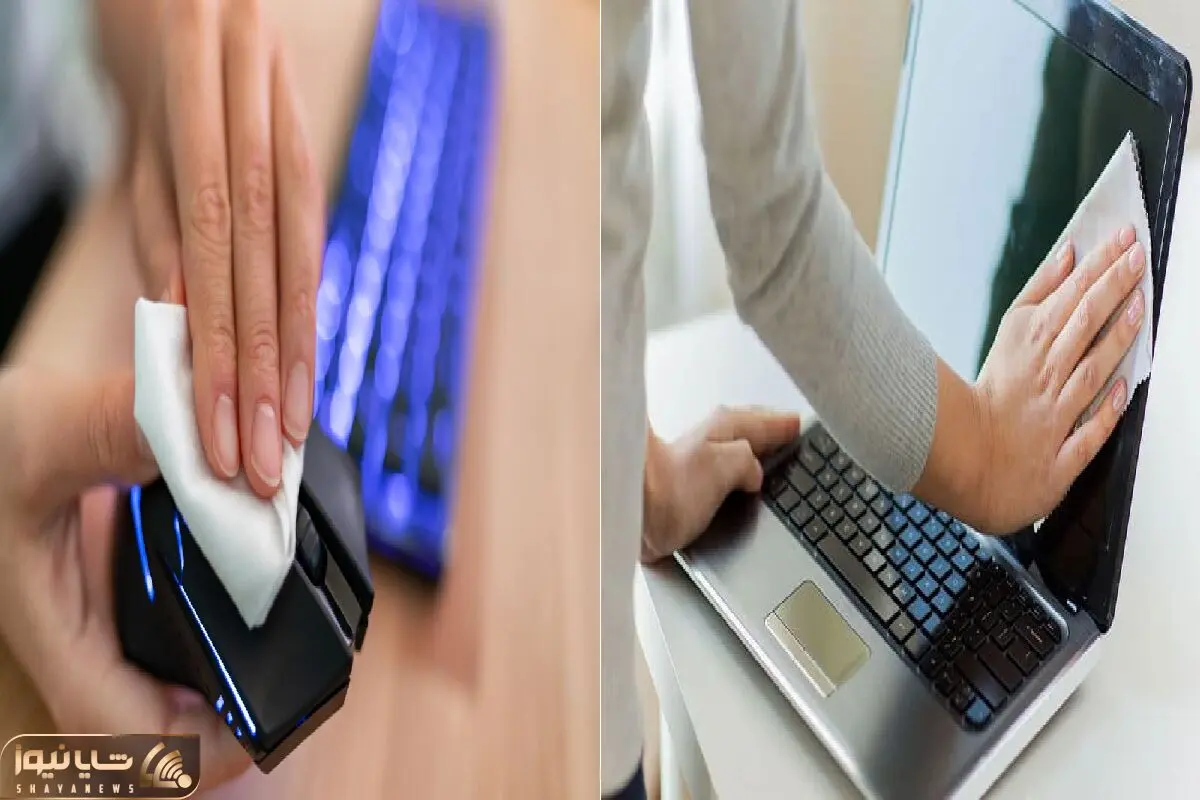
اگه موس و لپ تاپت مثل روزای اول برق نمی زنن، وقتشه با یه تمیزکاری اصولی جون تازه ای بهشون بدی.
شایانیوز- تا حالا شده یه روز که کلی کار داری، بشینی پای لپ تاپ و ببینی کیبوردش پر از گرد و خاکه؟ یا موقع کار با موس حس کنی یه چیزی چسبناکه زیر انگشت هات؟ خب راستش این مشکلیه که خیلی هامون داریم ولی کمتر بهش توجه می کنیم. لپ تاپ و موس از اون وسیله هایی هستن که تقریبا هر روز باهاشون سروکار داریم، ولی تمیز کردنشون رو همیشه پشت گوش میندازیم. در حالی که با یه کم حوصله و چند وسیله ساده میتونیم تمیز و مرتب نگهشون داریم. وقتی موس کثیف باشه، ممکنه حرکتش رو صفحه دقیق نباشه یا سنسورش درست کار نکنه. لپ تاپ هم وقتی گرد و خاک جمع می کنه، هم ظاهرش به هم میریزه، هم ممکنه فنش درست کار نکنه و داغ کنه، یا حتی کلیدهای کیبوردش گیر کنن. تازه فکر کن اگه یکی بخواد از لپ تاپت استفاده کنه و ببینه پر از لکه و چسبندگیه، چه حسی پیدا می کنه؟! واقعا یه تمیزکاری ساده و اصولی نه زمان زیادی میبره، نه هزینه داره. فقط کافیه بدونی باید از چه وسایلی استفاده کنی و چطور این کارو انجام بدی که آسیبی هم به وسایلت نخوره. توی این مقاله قراره قدم به قدم بریم جلو و با هم یاد بگیریم چطور موس و لپ تاپمون رو طوری تمیز کنیم که برق بزنه، درست مثل روز اولی که خریدیمش. پس اگه حوصله داری یه دستی به سر و روی دیجیتالیجات بکشی، این راهنما مخصوص توعه. آماده ای؟ بزن بریم...
ابزارهای لازم برای تمیز کردن
دستمال میکروفایبر (بدون پرز)
محلول آب و الکل ایزوپروپیل
پنبه یا گوش پاک کن
کمپرسور هوا یا اسپری هوای فشرده (اختیاری)
خلال دندان (برای تمیز کردن شکاف های کوچک)
مسواک نرم (برای تمیز کردن نقاط سخت)
مراحل تمیز کردن موس
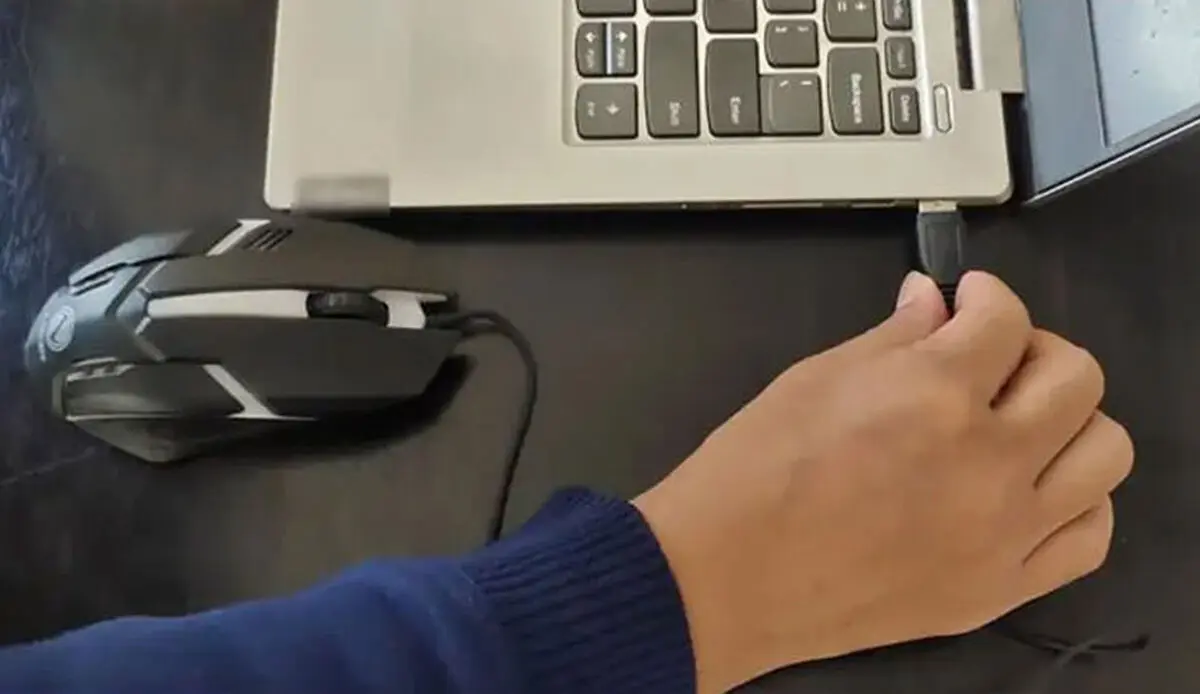
قطع اتصال موس: اگر موس شما بی سیم است، آن را خاموش کنید و اگر با کابل متصل است، آن را از لپ تاپ جدا کنید.
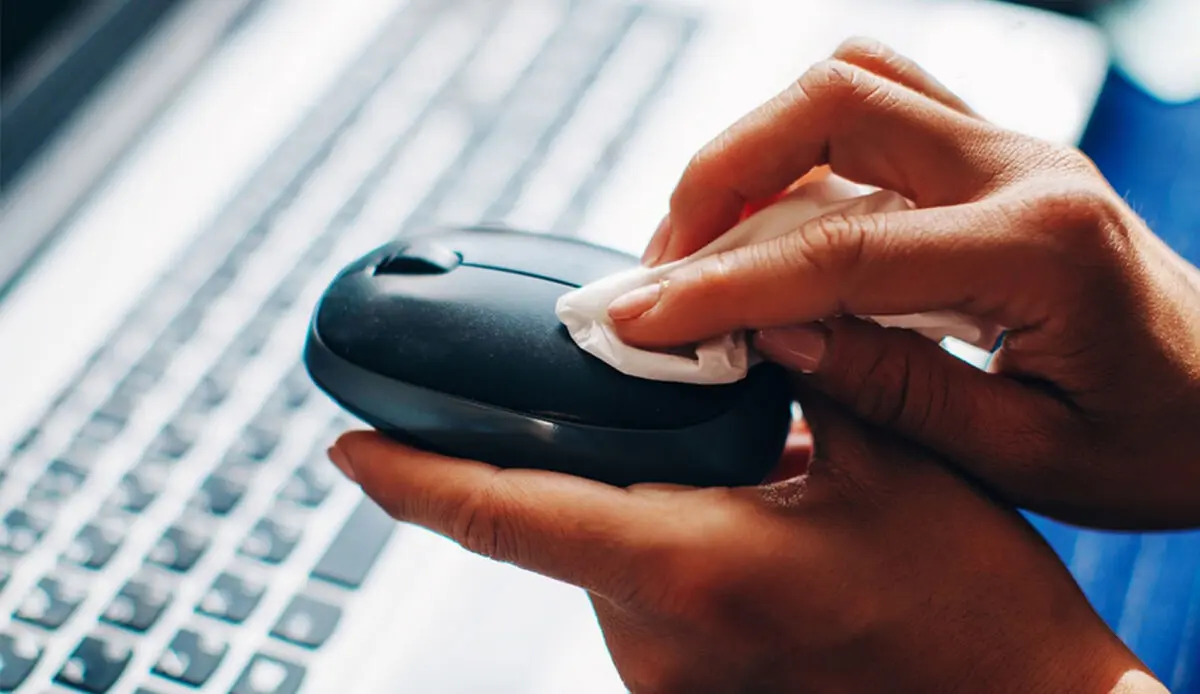
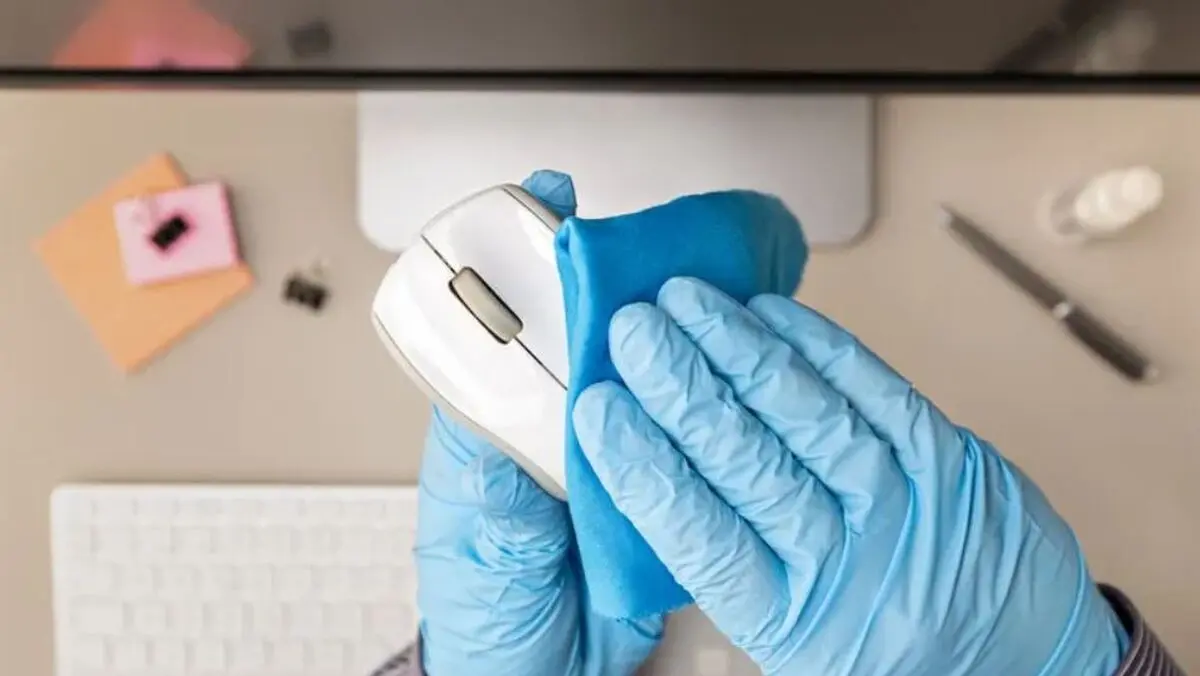
تمیز کردن سطح خارجی: با یک دستمال میکروفایبر کمی مرطوب شده با محلول آب و الکل، تمام سطح موس را به آرامی پاک کنید. مراقب باشید که محلول به داخل موس نفوذ نکند.
تمیز کردن قسمت زیرین: قسمت های زیر موس، مخصوصا جایی که سنسور قرار دارد را با گوش پاک کن مرطوب شده با الکل تمیز کنید. این کار به بهبود حساسیت موس کمک می کند.
تمیز کردن شکاف ها: اگر بین دکمه ها یا قسمت های موس شکاف وجود دارد، می توانید از خلال دندان یا مسواک نرم برای بیرون آوردن گرد و خاک استفاده کنید.
مراحل تمیز کردن لپ تاپ
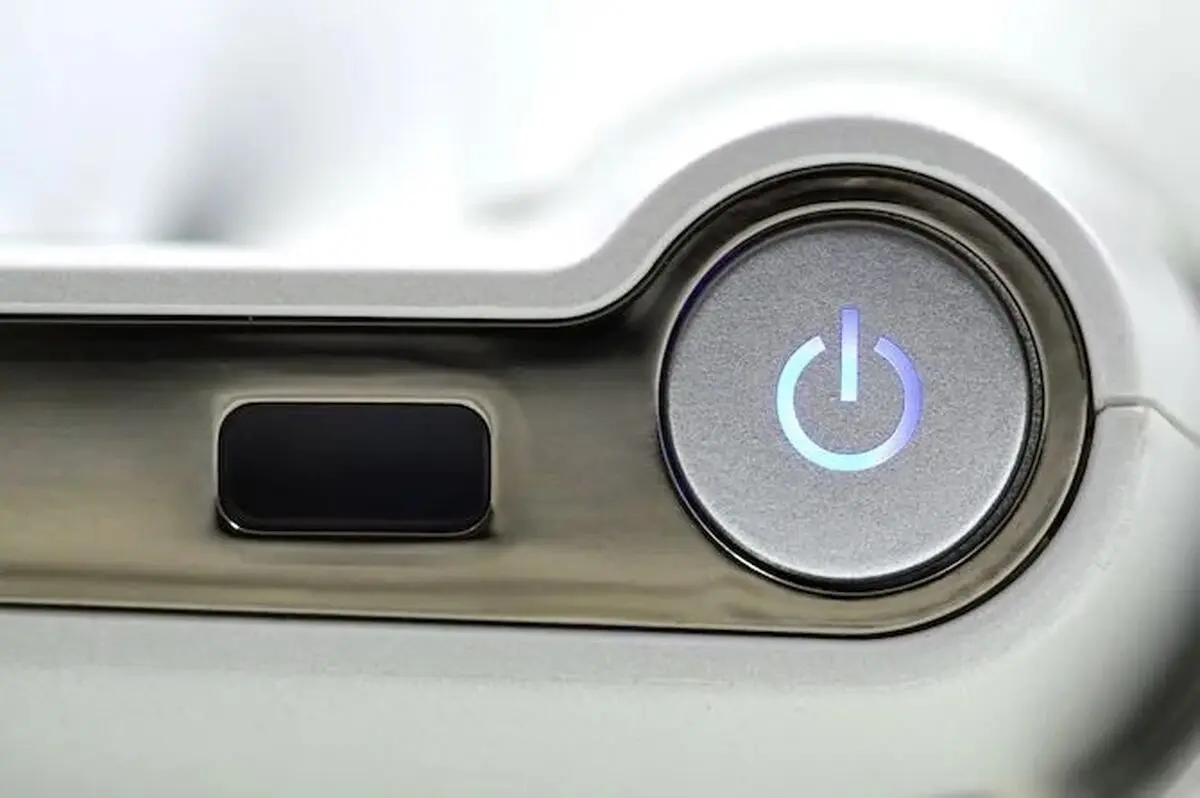
خاموش کردن و جدا کردن از برق: همیشه قبل از تمیز کردن لپ تاپ، آن را خاموش کرده و شارژر را جدا کنید.
تمیز کردن صفحه نمایش: با یک دستمال میکروفایبر خشک یا کمی مرطوب شده با آب مقطر به آرامی صفحه نمایش را پاک کنید. از فشار زیاد خودداری کنید.
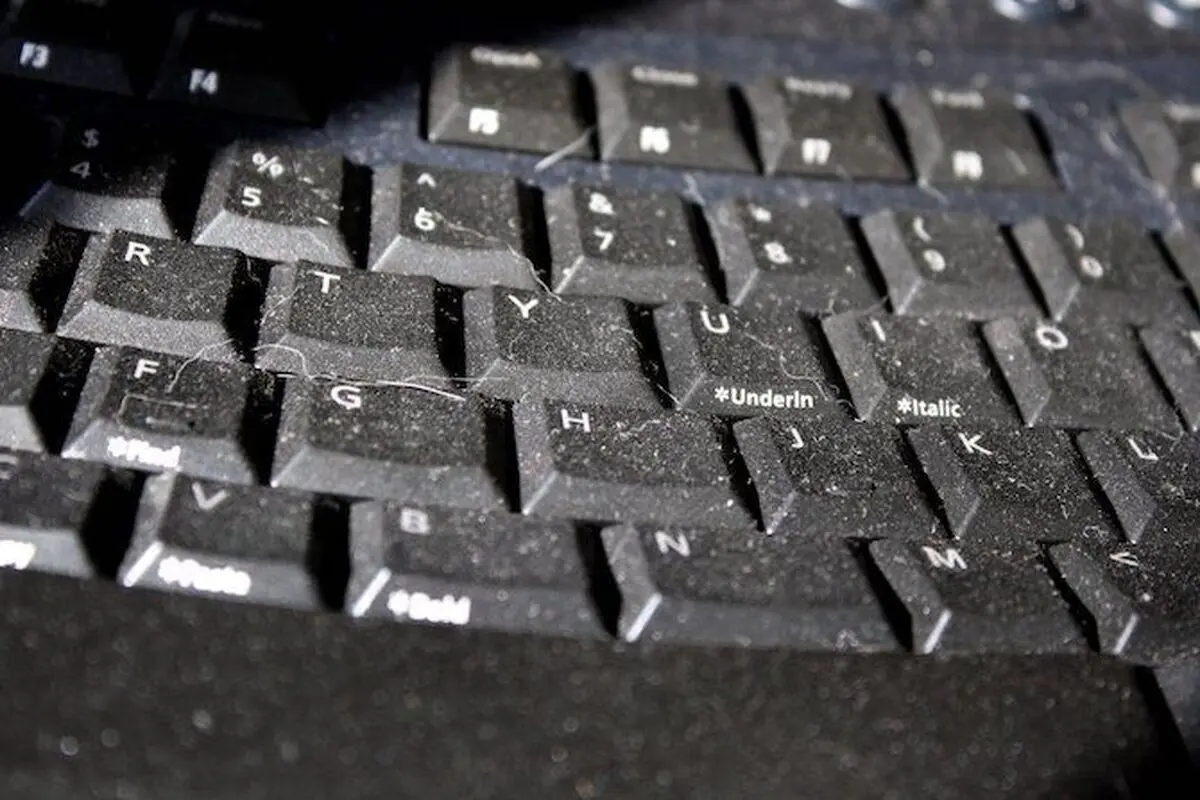
تمیز کردن بدنه و کیبورد: دستمال میکروفایبر مرطوب شده با محلول الکل را روی بدنه لپ تاپ بکشید. برای کیبورد می توانید از گوش پاک کن یا مسواک نرم استفاده کنید تا گرد و خاک بین کلیدها را تمیز کنید.
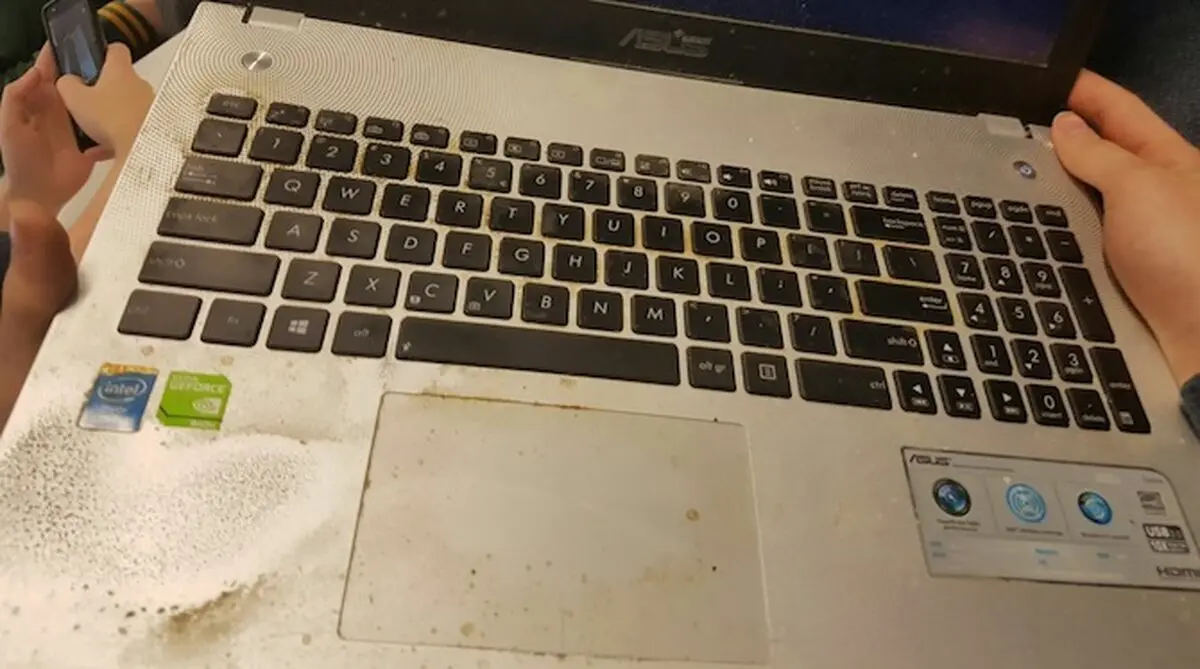
تمیز کردن منافذ و فن ها: اگر امکانش هست، با استفاده از اسپری هوای فشرده یا کمپرسور هوا، گرد و خاک داخل منافذ و فن لپ تاپ را خارج کنید. این کار باعث خنک شدن بهتر لپ تاپ و افزایش عمر قطعات می شود.
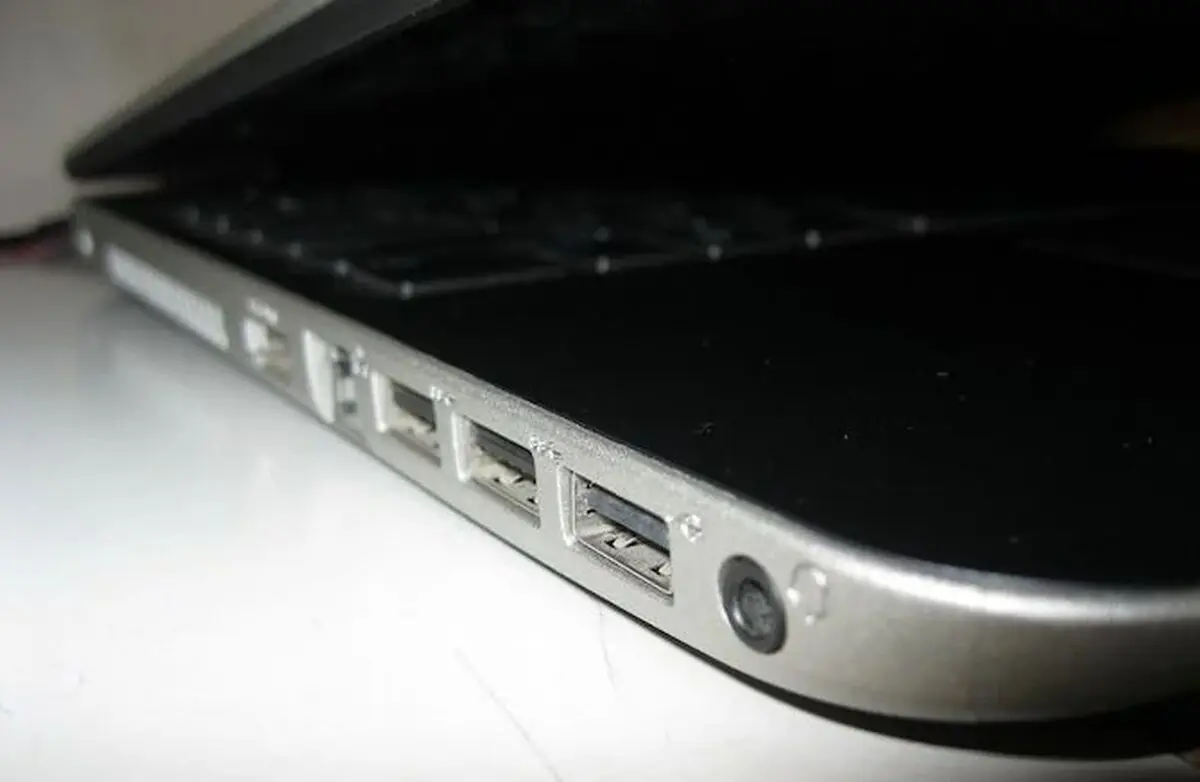
تمیز کردن پورت ها: پورت های USB، HDMI و سایر ورودی ها را با گوش پاک کن یا مسواک نرم تمیز کنید تا خاک و ذرات کوچک جمع نشوند.
در نهایت...
تمیز کردن موس و لپ تاپ کار سخت و پیچیده ای نیست اما نیاز به دقت و رعایت نکات مهم دارد. با استفاده از ابزارهای مناسب و رعایت مراحل گفته شده، می توانید بدون هیچ آسیبی دستگاه هایتان را تمیز و خوش ظاهر نگه دارید. این کار نه تنها باعث بهتر شدن عملکرد آنها می شود بلکه عمر مفیدشان را هم افزایش می دهد. پس وقت بگذارید و این کار را به یک عادت مفید تبدیل کنید.